
Vous pouvez avoir de beaux produits, un thème prêt et des pages presque terminées. Pourtant, une boutique n’est pas vraiment prête tant qu’une première commande ne peut pas se faire sans surprise.
Avant de lancer une boutique Shopify, le plus utile est de séparer les petits détails des vrais blocages. Un bouton de paiement qui ne fonctionne pas, un tarif de livraison absent ou une taxe mal réglée peuvent arrêter une vente dès le premier client.
Cette checklist vous aide à vérifier les cinq points qui comptent avant l’ouverture : paiement, livraison, taxes, information client et parcours d’achat.
Commencez par les blocages qui empêchent une vente
Une boutique peut sembler prête à l’écran, mais échouer au moment où un client paie. Ne passez pas vos dernières heures à changer une couleur si les bases de la commande ne sont pas confirmées.
Posez-vous une question simple : « Un client qui ne me connaît pas peut-il choisir un produit, payer, comprendre la livraison et recevoir les bonnes informations ? » Si la réponse est non à une étape, c’est ce qu’il faut traiter en premier.
Les blocages réels avant le lancement
Les blocages les plus importants touchent les actions qui permettent de vendre. Il peut s’agir d’un moyen de paiement incomplet, d’un produit sans inventaire, d’une zone de livraison oubliée ou d’un domaine qui n’ouvre pas la bonne boutique.
La configuration de base compte aussi. Shopify indique notamment de choisir un forfait, d’ajouter l’adresse de la boutique et de configurer le paiement avant de rendre la boutique publique.
Les détails qui peuvent attendre
Une bannière promotionnelle, une photo secondaire ou un texte à raccourcir peuvent attendre quelques jours. Ils méritent votre attention, mais ils ne devraient pas retarder une ouverture si le reste fonctionne.
Gardez une courte liste « à améliorer après le lancement ». Vous éviterez ainsi de confondre boutique vendable et boutique parfaite.
- Votre paiement permet-il de terminer une commande ?
- Vos produits ont-ils un prix, un inventaire et une disponibilité justes ?
- Vos clients voient-ils une option de livraison qui correspond à leur adresse ?
- Les taxes prévues apparaissent-elles correctement ?
- Les pages importantes sont-elles faciles à trouver avant le paiement ?
Pour approfondir ce point, consultez aussi plan de lancement d’une boutique Shopify en 7 jours.
Testez une commande de bout en bout
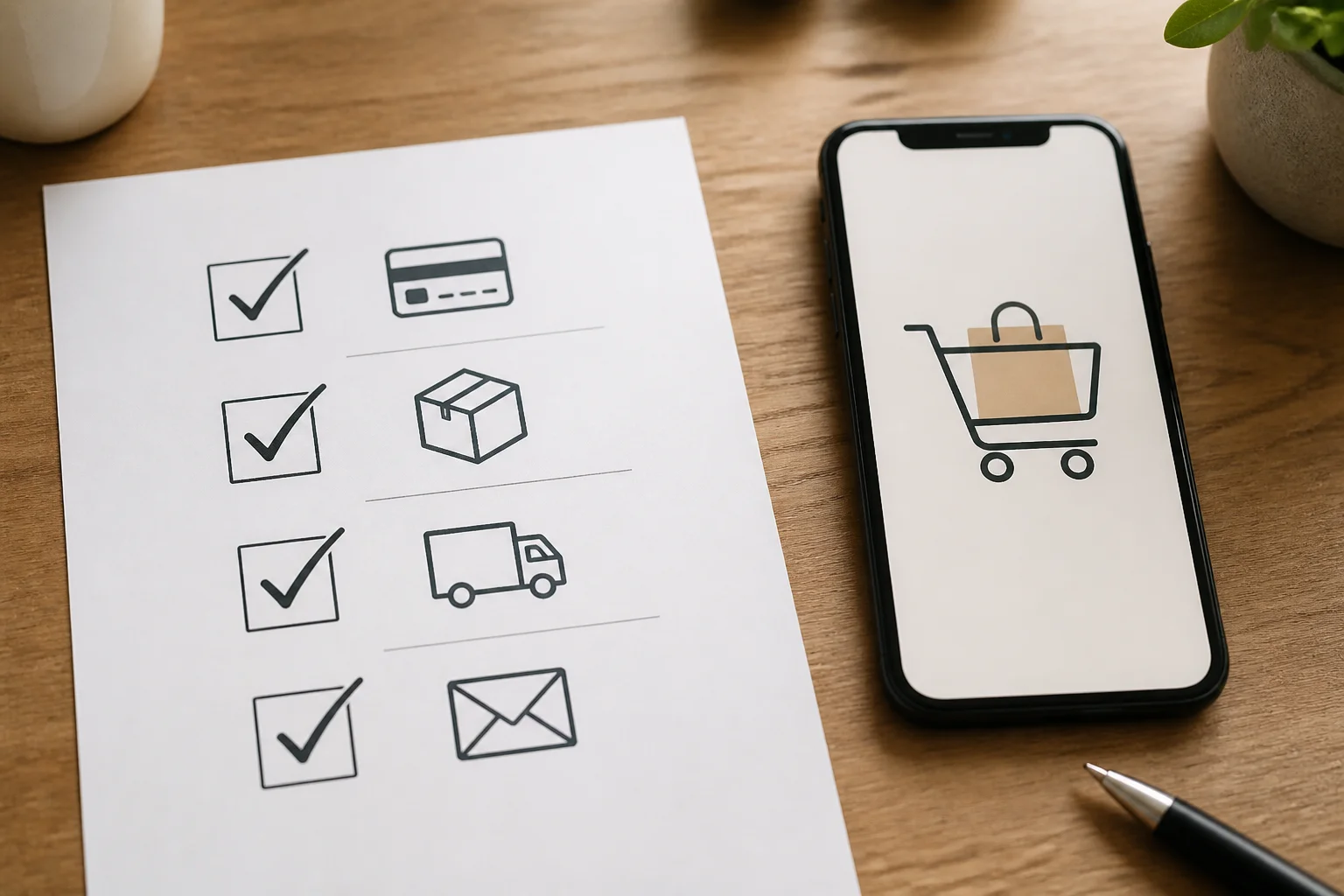
Le test de commande est la vérification la plus concrète avant de lancer une boutique Shopify. Il montre ce que votre client voit vraiment, plutôt que ce que vous pensez avoir configuré.
Shopify recommande de tester au minimum une commande avant le lancement. Ce test aide à valider le paiement, le traitement de la commande, l’inventaire, l’expédition et les taxes.
Faites un test comme un vrai client
Ouvrez votre boutique dans une fenêtre privée ou sur un autre appareil. Trouvez un produit, ajoutez-le au panier, entrez une adresse de livraison et rendez-vous jusqu’à l’étape de paiement. Notez chaque message peu clair ou chaque écran inattendu.
Vérifiez ensuite ce qui se passe dans l’administration Shopify. La commande doit apparaître au bon endroit. L’inventaire doit changer comme prévu. Les informations d’expédition et les taxes doivent aussi correspondre à votre scénario.
Vérifiez plus qu’un paiement accepté
Une commande réussie est essentielle, mais elle ne montre pas tous les problèmes possibles. Shopify inclut aussi les transactions refusées, les annulations et les remboursements parmi les vérifications utiles avant l’ouverture.
Vous n’avez pas besoin de créer des scénarios compliqués. L’objectif est de voir si vous comprenez ce qui arrive quand une commande ne se déroule pas comme prévu. Un problème découvert en test coûte moins cher en temps et en confiance qu’un problème découvert par un client.
- Le prix du produit, les frais de livraison et les taxes affichés
- Le courriel ou la confirmation de commande reçu par le client
- Le statut de paiement et le traitement de la commande dans Shopify
- La baisse d’inventaire après l’achat
- La marche à suivre pour annuler ou rembourser une commande de test
Pour approfondir ce point, consultez aussi audit Shopify Feu Vert.
Confirmez le paiement, les taxes et la livraison
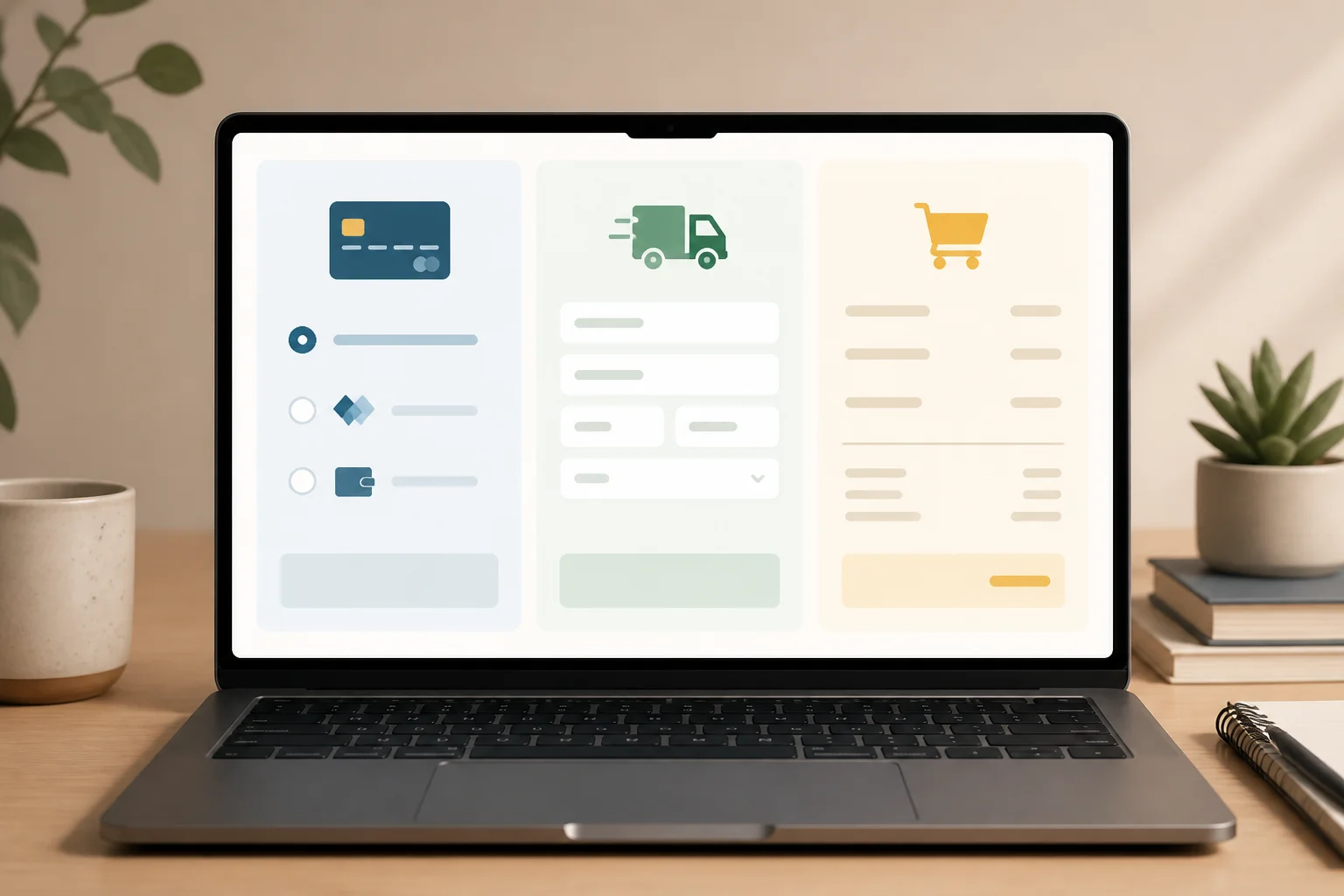
Ces trois éléments se croisent au moment du paiement. Une boutique peut afficher un produit correctement, puis présenter un total surprenant ou aucune livraison disponible selon l’adresse du client.
Prenez le temps de tester avec des adresses qui représentent vos vrais marchés. Si vous vendez au Québec et ailleurs au Canada, vos règles de livraison et de taxes ne seront pas toujours les mêmes.
Paiement et versements
Assurez-vous que le moyen de paiement choisi est configuré et que le mode test est désactivé au moment d’ouvrir la boutique. Si vous utilisez Shopify Payments au Canada, Shopify précise qu’un compte bancaire courant canadien qui répond aux exigences de versement est requis.
L’activation peut aussi demander la vérification de renseignements personnels et d’entreprise. Ne laissez pas cette étape à la dernière minute. Un paiement visible au panier n’est pas forcément un paiement prêt à recevoir des versements.
Livraison et taxes affichées
Vérifiez les tarifs pour chaque région où vous livrez. Regardez aussi le délai affiché, les seuils de livraison gratuite s’il y en a et les produits qui pourraient exiger un traitement différent.
Pour les taxes, confirmez que votre configuration correspond à votre activité et aux endroits où vous vendez. Si vous avez un doute, demandez conseil à une personne qualifiée. Il vaut mieux traiter ce point avec prudence que copier un réglage trouvé dans une autre boutique.
- Testez une adresse proche et une adresse plus éloignée si vous livrez dans plusieurs zones.
- Vérifiez le total final, pas seulement le prix affiché sur la fiche produit.
- Assurez-vous que les frais de livraison ne créent pas de surprise au dernier écran.
- Gardez vos règles de remboursement et d’expédition cohérentes avec ce que le client voit au paiement.
Rendez les informations importantes faciles à trouver
Avant d’acheter, un client cherche des réponses simples : qui vend ce produit, combien coûte la livraison, quand la commande partira-t-elle et que se passe-t-il en cas de problème. Si ces réponses sont cachées, il peut quitter sans vous écrire.
Shopify recommande aussi de finaliser les politiques, les renseignements sur l’entreprise et les conditions de service avant de rendre une boutique publique. Ces pages ne sont pas du remplissage. Elles soutiennent une décision d’achat plus sereine.
Les pages à vérifier avant l’ouverture
Relisez vos coordonnées, votre politique d’expédition, votre politique de remboursement et vos conditions de service. Le texte doit correspondre à ce que vous pouvez réellement faire. Par exemple, n’annoncez pas un délai que vous ne pouvez pas tenir.
Au Québec, des obligations peuvent s’appliquer aux commerçants selon les produits et la façon de vendre. Les textes juridiques doivent être adaptés à votre situation. Si votre modèle d’affaires est particulier, faites-les valider plutôt que de vous fier à un modèle générique.
Des fiches produits qui répondent aux hésitations
Chaque fiche produit devrait aider le client à comprendre ce qu’il achète. Ajoutez les détails utiles : dimensions, matière, contenu, variantes, mode d’utilisation ou toute limite importante. Choisissez les renseignements qui évitent les questions répétées.
Les photos doivent montrer le produit assez clairement pour appuyer cette décision. Une image esthétique est utile, mais une image qui montre la taille, la texture ou le format peut être encore plus importante. Moins d’incertitude aide le client à avancer vers le paiement.
- Une adresse courriel ou une autre façon réaliste de vous joindre
- Des politiques accessibles depuis le pied de page ou le panier
- Des descriptions cohérentes avec les photos et les variantes
- Des renseignements exacts sur la disponibilité et les délais
- Des textes relus sur mobile, où l’espace est plus limité
Regardez votre boutique avec les yeux d’un client
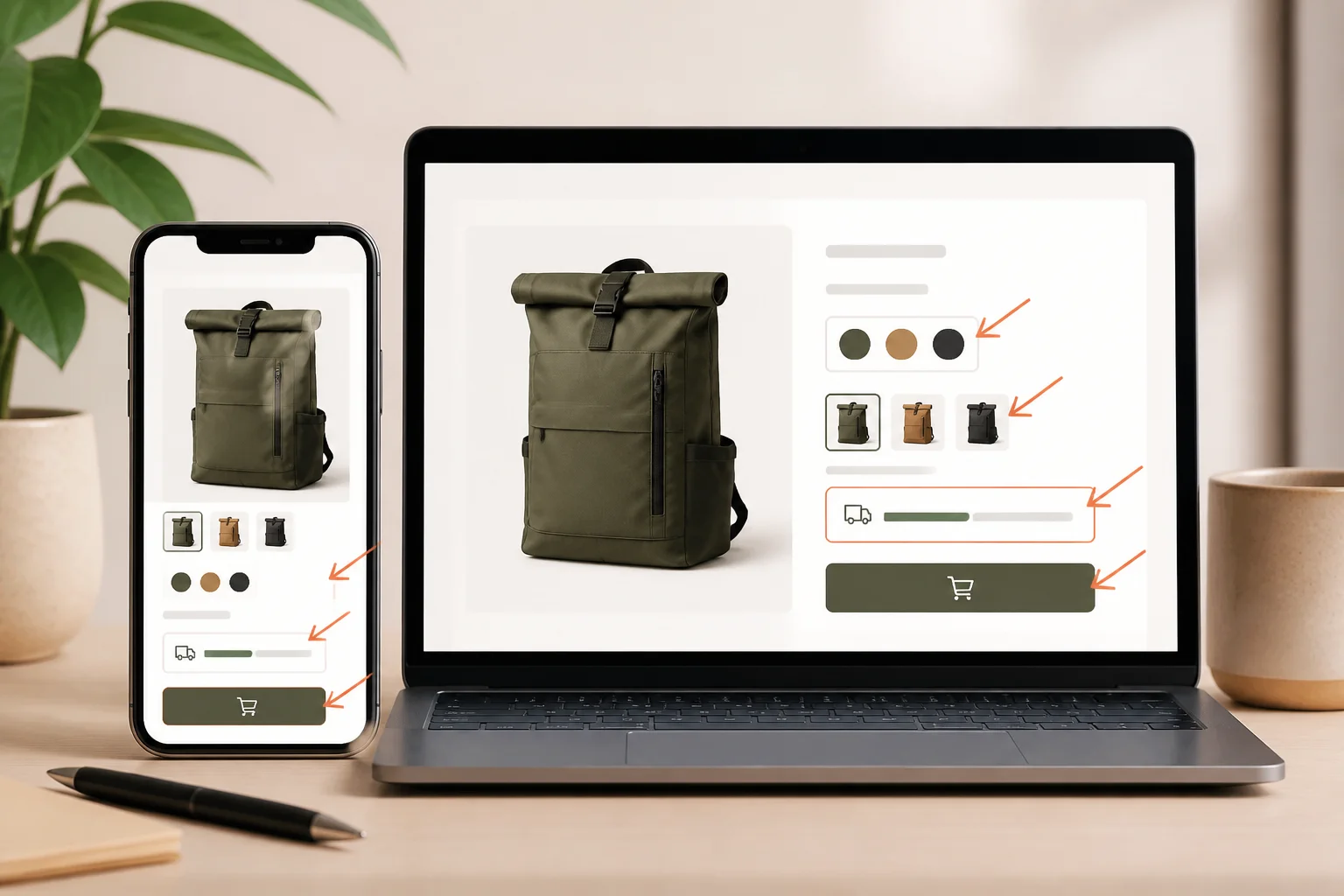
Votre boutique sera visitée sur des écrans différents et avec des habitudes différentes. Une dernière vérification sur ordinateur ne suffit pas. Prenez quelques minutes pour parcourir les pages les plus importantes sur téléphone.
Shopify recommande d’afficher un aperçu de la boutique sur les principaux appareils. Vérifiez aussi votre domaine personnalisé, si vous en utilisez un. Des modifications DNS liées à un domaine tiers peuvent prendre jusqu’à deux jours à se propager selon Shopify.
Le parcours mobile mérite un vrai test
Sur téléphone, ouvrez la page d’accueil, une collection, une fiche produit, le panier et le paiement. Les boutons doivent être faciles à toucher. Les textes essentiels doivent rester lisibles sans zoomer.
Regardez ce qui ralentit la décision. Une image trop lourde, une variante difficile à choisir ou un message de livraison invisible peuvent créer une friction. Le parcours le plus simple est souvent celui qui rassure le plus.
Domaine, navigation et dernière vérification
Si vous avez un domaine personnalisé, assurez-vous qu’il mène vers la bonne boutique et qu’il est défini comme domaine principal lorsque cela s’applique. Vérifiez les liens du menu, du pied de page et des boutons d’action.
Faites aussi une dernière lecture des pages les plus visitées. Cherchez les fautes, les anciens prix, les liens brisés et les messages de test. Puis revenez à votre liste de blocages : si tout ce qui empêche une commande est réglé, vous êtes prêt à ouvrir.
- Ouvrir la boutique sur un téléphone et un ordinateur
- Tester les liens du menu, du pied de page et du panier
- Vérifier le domaine principal et les redirections utiles
- Retirer les contenus de test ou les anciennes promotions
- Noter les améliorations non urgentes pour les traiter après l’ouverture
Questions fréquentes
Non. Attendez surtout que le parcours d’achat soit fiable. Le paiement, la livraison, les taxes, les informations client et les pages importantes doivent être prêts. Les améliorations visuelles ou les ajouts secondaires peuvent suivre après l’ouverture.
Shopify prévoit un mode test pour vérifier le passage au paiement avant le lancement. Consultez les options offertes par votre configuration de paiement, puis vérifiez qu’il est désactivé avant de rendre la boutique publique.
Les changements DNS d’un domaine tiers peuvent prendre jusqu’à deux jours à se propager selon Shopify. Faites la configuration assez tôt et vérifiez que le domaine mène vers la bonne boutique avant d’annoncer votre ouverture.
Il peut être utile si vous avez monté votre boutique vous-même et qu’il reste des doutes sur le parcours d’achat. Un regard externe aide à repérer les points à vérifier avant que vos premiers clients les rencontrent.
Ouvrez quand une commande peut se faire sans surprise
Lancer une boutique Shopify ne demande pas de tout finir à la perfection. Il faut surtout confirmer que vos clients peuvent trouver un produit, comprendre l’offre, payer et recevoir les bonnes informations sans se heurter à un problème.
Faites votre commande de test, corrigez les blocages, puis gardez le reste dans une liste d’améliorations. Vous avancerez avec une boutique prête à vendre et une idée claire de ce que vous pourrez améliorer ensuite.
Vous voulez un regard externe avant d’ouvrir votre boutique ? Découvrez l’audit Shopify Feu Vert pour voir les points à vérifier avant vos premières commandes.
Sources
Besoin d’être accompagné
pour construire votre boutique Shopify ?